Mailbox ersetzt Ihr Mail-Programm
Mailbox ist ein vollständiger Mail-Client in Odoo. Ihr Office-365-Konto verbinden Sie einmal, danach findet Ihr Mail-Alltag in Odoo statt. Der Assistent sortiert eingehende Nachrichten vor, übersetzt Fremdsprachen und hilft beim Formulieren. Und weil das Postfach in Odoo liegt, sind Verkauf, CRM und Kundendienst immer nur einen Klick entfernt.
Wählen Sie eine Nachricht aus, um sie zu lesen.
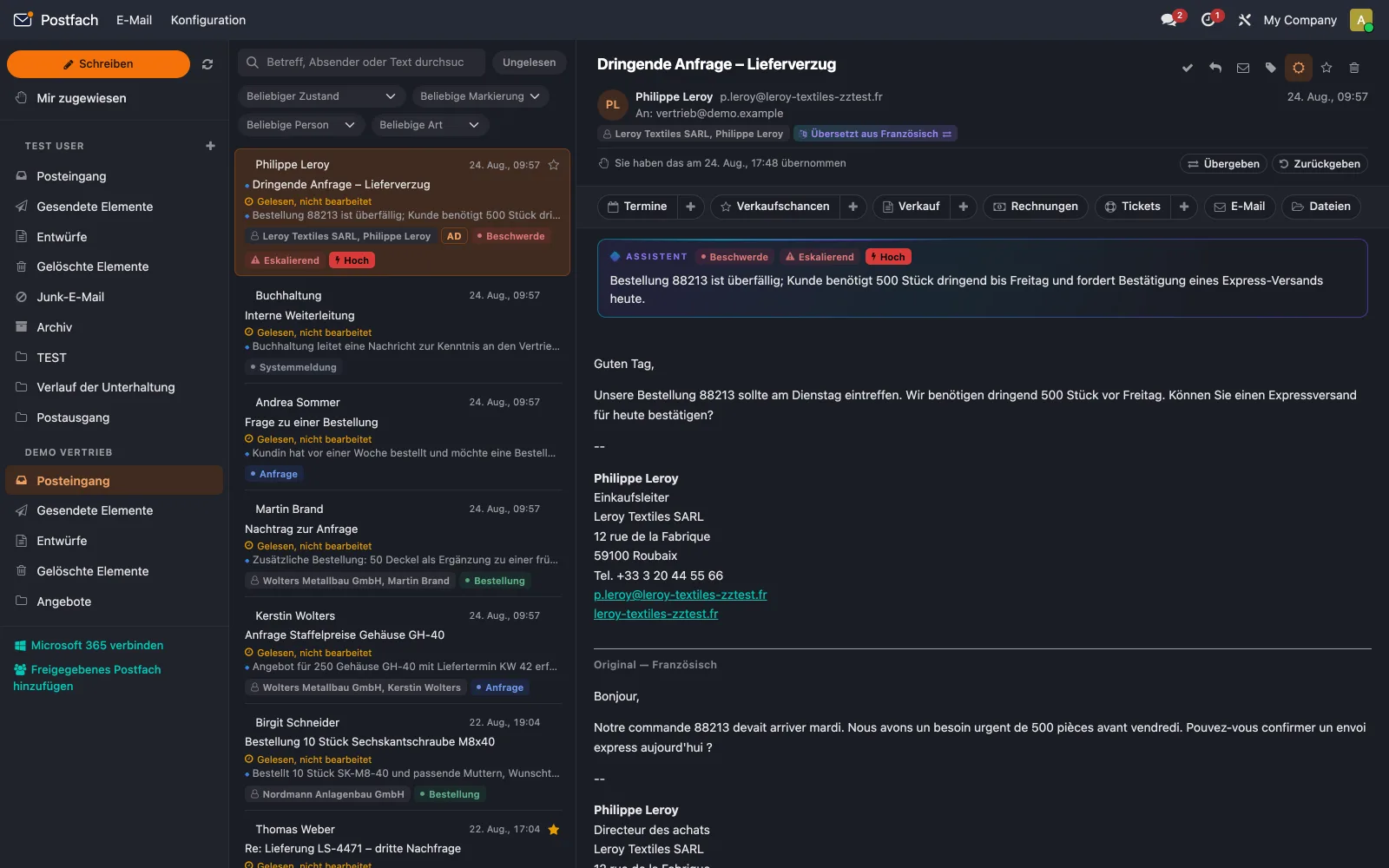
Mail und Kundendaten an einem Ort
Wer eine Mail liest, sieht direkt daneben, was zum Absender in Odoo hinterlegt ist. Der ständige Wechsel zwischen Mail-Programm und ERP fällt weg.

Ein Mail-Client in Odoo
Postfächer und Ordner links, die Nachrichtenliste in der Mitte, die geöffnete Mail rechts – aufgebaut wie ein modernes Mail-Programm, nur eben in Odoo. Ihre Mails liegen damit im selben System wie Ihre Kunden, Angebote und Rechnungen.

Persönliche und geteilte Postfächer
Jeder arbeitet in seinem eigenen Postfach. Geteilte Postfächer wie info@ oder vertrieb@ bearbeitet das Team gemeinsam: Jede Mail lässt sich einer Person zuordnen, und alle sehen, wer sich kümmert.

Office-365-Integration
Sie melden sich einmal an, den Rest erledigt Odoo: Adresse, Ordner und Absendername werden automatisch aus Office 365 übernommen. Von Hand eintragen müssen Sie nichts.
Modular aufgebaut –
Sie installieren nur, was Sie nutzen
Mailbox besteht aus neun Addons. Nur das Grundmodul ist Pflicht, alle anderen verbinden das Postfach mit jeweils einer Odoo-App, etwa Verkauf oder Kundendienst. Was Sie nicht installiert haben, taucht in der Oberfläche auch nicht auf.
Geteilte Postfächer werden dabei nicht doppelt angelegt: Verbindet eine zweite berechtigte Person dasselbe Postfach, bekommt sie Zugriff auf den vorhandenen Bestand.
Neun Addons
Ein Grundmodul und acht optionale Erweiterungen für Ihre Odoo-Apps
1.056 Tests
Automatische Tests, die bei jeder Änderung laufen
Odoo 19
Läuft auf der Community-Version, nur die Ticket-Anbindung braucht Enterprise

Office-365-Integration
Persönliche und geteilte Postfächer
Vollständig deutsch – auch im Browser
Signaturen mit Gültigkeitszeitraum
Heller und dunkler Modus
Alles Gewohnte ist da
Beim Umstieg müssen Sie wenig neu lernen: Die Ordner sind dieselben wie bisher, und was ein Mail-Programm im Alltag können muss, kann Mailbox auch.
Posteingang, Ordner und Unterordner
Entwürfe, Postausgang und gesendete Elemente
Gelöschte Elemente und Junk-E-Mail
Archiv und Unterhaltungsverlauf
Suche über Betreff, Absender und Text
Antworten, Weiterleiten und Verteiler
Anhänge – oder ablaufende Download-Links
Persönliche und zentrale Signaturen
Befristete Signaturen für Messen und Aktionen
Eingebettete Bilder aus dem Nachrichtentext
Signierte S/MIME-Nachrichten
Was Mailbox nicht kann, steht weiter unten auf dieser Seite.
Im Team arbeiten, ohne sich in die Quere zu kommen
Ob eine Mail gelesen und bearbeitet ist, wer sie übernommen hat und welche Markierung sie trägt – all das speichert Mailbox an der Nachricht selbst. Das ganze Team sieht denselben Stand, und niemand beantwortet versehentlich eine Mail, um die sich schon jemand kümmert.
Mails lassen sich übernehmen oder an Kolleginnen und Kollegen übergeben. In der Liste stehen die Initialen der zuständigen Person, in der geöffneten Mail steht es genauer: wer sie übernommen hat, wann und von wem sie übergeben wurde, wer sie zuerst gelesen und wer sie abgeschlossen hat.
Zusätzlich gibt es zwei einstellbare Fristen: Bleibt eine Mail zu lange ungelesen oder zu lange unbearbeitet, hebt Mailbox sie in der Liste hervor.

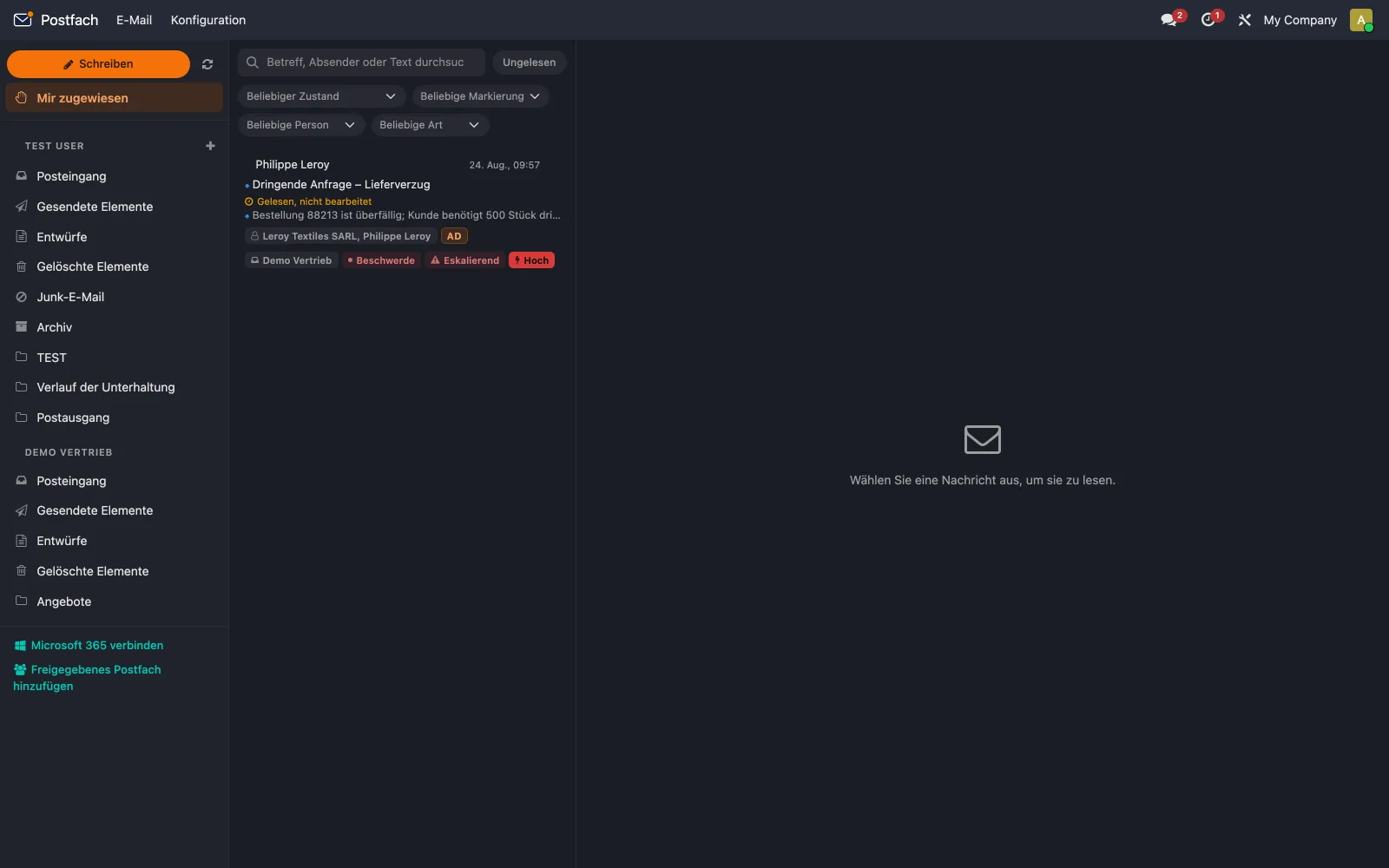
„Mir zugewiesen“ – alles, was bei Ihnen liegt, auf einen Blick
Über den Postfächern liegt die Ansicht „Mir zugewiesen“. Sie sammelt alle Mails, die Ihnen übergeben wurden – auch aus Postfächern, auf die Sie sonst keinen Zugriff haben. Das ist vor allem bei Vertretungen praktisch: Eine Kollegin gibt Ihnen einen einzelnen Vorgang aus ihrem persönlichen Postfach, ohne gleich das ganze Postfach freizugeben.
Die Rechte dahinter sind eng gefasst. Wer eine Mail übergeben bekommt, darf genau diese Mail lesen und bearbeiten, mehr nicht. Verschieben, löschen oder aus dem fremden Postfach senden geht nicht.
Wer welches Postfach lesen, daraus senden und es verwalten darf, legen Sie an einer einzigen Stelle fest – pro Benutzer oder pro Gruppe. Es gibt keinen zweiten Ort, an dem Berechtigungen vergeben werden.
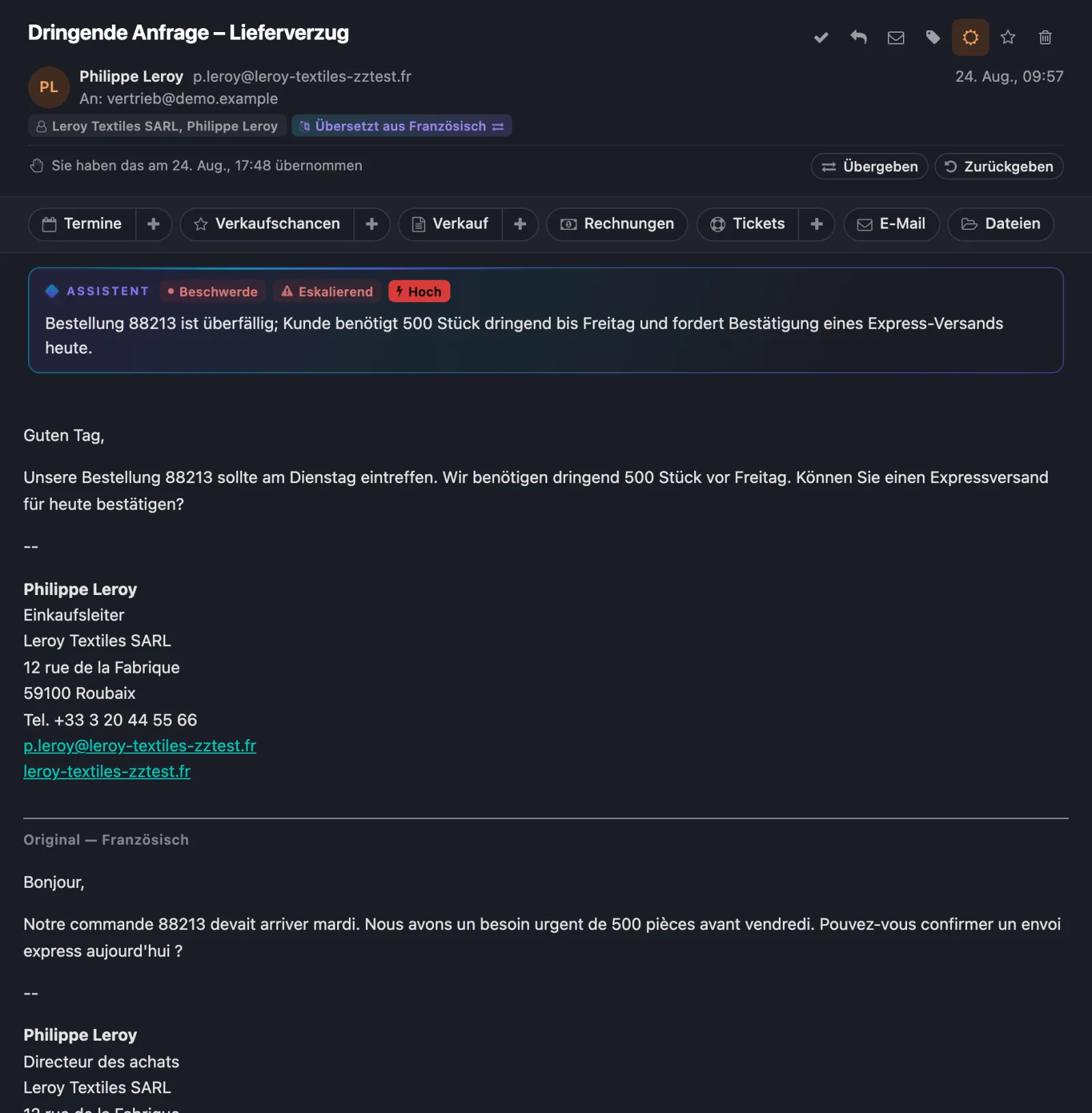
Verkauf, CRM und Kundendienst – neben der Nachricht
Wer eine Mail öffnet, will meist zwei Dinge wissen: Wer schreibt da, und was läuft mit diesem Kunden schon? Mailbox beantwortet beides direkt über der Nachricht. Jede installierte Odoo-App steuert dort einen Eintrag bei und zeigt, wie viele Datensätze es zu diesem Kunden gibt. Neues legen Sie direkt aus der Mail heraus an.

Verkauf
- App
- Verkauf
- Zählt
- Angebote und Aufträge des Kunden
- Legt an
- Angebot aus der Nachricht
Verkaufschancen
- App
- CRM
- Zählt
- Verkaufschancen des Kunden
- Legt an
- Lead – oder Verknüpfung mit einem bestehenden
Tickets
- App
- Kundendienst
- Zählt
- Tickets des Kunden
- Legt an
- Ticket, vorbefüllt
Termine
- App
- Kalender
- Zählt
- Termine mit diesem Kontakt
- Legt an
- Termin, vorbefüllt
Rechnungen
- App
- Buchhaltung
- Zählt
- Rechnungen des Kunden
- Legt an
- —
- App
- Postfach
- Zählt
- die bisherige Korrespondenz
- Legt an
- —
Dateien
- App
- Dokumente
- Zählt
- Dokumente am Unternehmen
- Legt an
- —
Der Assistent hebt den Eintrag hervor, der zum Anliegen der Mail passt – bei einer Bestellung zum Beispiel „Verkauf“.
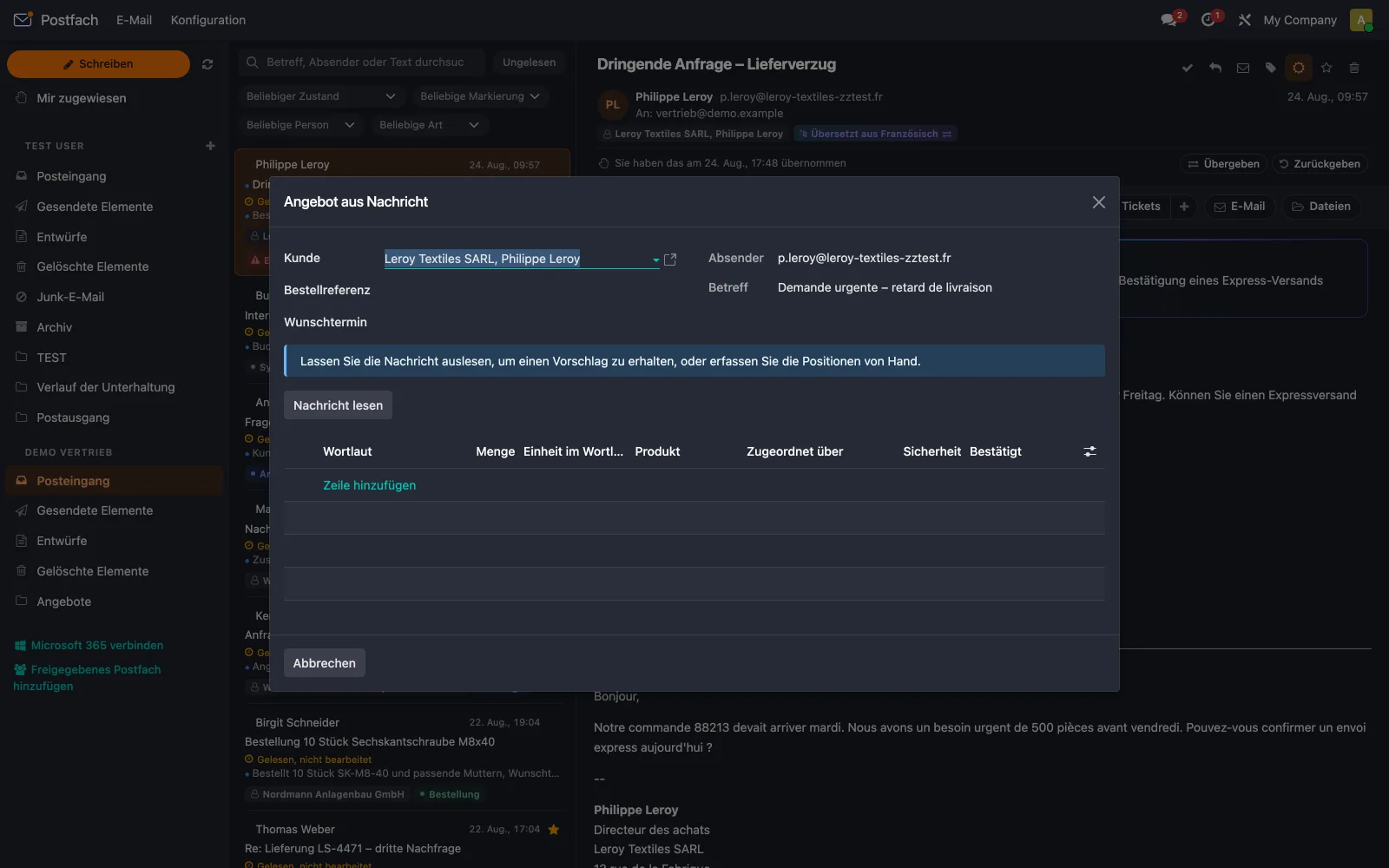
Aus der Kundenmail wird ein Angebot
Schreibt ein Kunde eine Bestellung, liest der Assistent die Positionen aus der Mail heraus: Menge, Einheit, Artikelnummer, Beschreibung. Jede Position wird mit Ihrem Artikelstamm abgeglichen.
Passt eine Artikelnummer oder ein Barcode, ist die Sache eindeutig, und die Zeile wird vorausgewählt. Passt nur der Name, schlägt Mailbox den Artikel zwar vor, wählt ihn aber nicht aus. Solche Treffer sollen bewusst noch einmal angesehen werden, bevor sie im Auftrag landen.
Das Angebot wird erst angelegt, wenn jede Zeile bestätigt ist.
Leads, Tickets und Termine funktionieren genauso: Kunde, Kontakt und Adresse sind schon eingetragen, die Priorität richtet sich nach der eingeschätzten Dringlichkeit der Mail.
Verlinkt statt hineinkopiert
Ein Ticket oder Angebot, das aus einer Mail entsteht, übernimmt deren Zusammenfassung und einen Link auf die Nachricht. Der komplette Mail-Text wird bewusst nicht hineinkopiert – sonst stünden Signatur, Haftungsausschluss und der ganze zitierte Verlauf im Datensatz, und die zwei wichtigen Sätze müsste man darin erst suchen.
Umgekehrt lassen sich Angebote direkt aus ihrem Formular per Mail verschicken, mit der Signatur des Postfachs. Sobald der Gesendet-Ordner das nächste Mal abgeglichen wird, ordnet Mailbox die verschickte Mail automatisch dem Angebot zu.
Vorsortiert, übersetzt, ausformuliert
Jede KI-Funktion hat einen eigenen Schalter. Was Kosten verursacht, ist ab Werk ausgeschaltet und bleibt es, bis Sie es aktivieren.

Vorsortiert
Eingehende Mails bekommen eine Kategorie – Anfrage, Bestellung, Rechnung, Beschwerde, Bewerbung und einige mehr –, dazu eine Dringlichkeit und eine kurze Zusammenfassung. Die Zusammenfassung erscheint direkt in der Nachrichtenliste, wo sonst die erste Textzeile stünde.

Übersetzt
Fremdsprachige Mails übersetzt der Assistent schon beim Eingang in Ihre Sprache. Beim Öffnen steht die Übersetzung sofort da, und das Original bleibt darunter lesbar.

Ausformuliert und korrigiert
Sie schreiben in Stichworten, was in die Antwort soll, und der Assistent macht eine fertige Mail daraus. Oder Sie schreiben selbst und lassen nur Rechtschreibung und Grammatik korrigieren. Beides sind eigene Funktionen mit eigenen Schaltern.
Die Übersetzung ersetzt das Original nicht
In der geöffneten Mail steht die Übersetzung oben und das Original darunter, beides klar gekennzeichnet. Auch der Betreff wird mit übersetzt.
Übersetzt und einsortiert wird einmal pro Nachricht, nicht für jeden Leser neu. Das hält die Kosten klein, gerade bei geteilten Postfächern.
Für die Kosten gibt es außerdem ein Tageslimit, und für jede Aufgabe lässt sich ein eigenes KI-Modell wählen – ein günstiges fürs Sortieren, ein besseres fürs Schreiben. Mails, an denen die KI mitgeschrieben hat, tragen einen Hinweis darauf.
Aus Stichworten wird eine fertige Mail
Notieren Sie kurz, was in der Antwort stehen soll, den Rest übernimmt der Assistent. Wer lieber selbst formuliert, nutzt nur die Korrektur: Sie beseitigt Fehler und lässt den Ton unangetastet. Und wenn der Kunde in einer anderen Sprache schreibt, übersetzen Sie Ihren Entwurf vor dem Versand mit einem Klick.
Beim Senden selbst läuft keine KI. Verschickt wird genau das, was im Entwurf steht und was Sie freigegeben haben. Jeder Zwischenschritt lässt sich rückgängig machen.
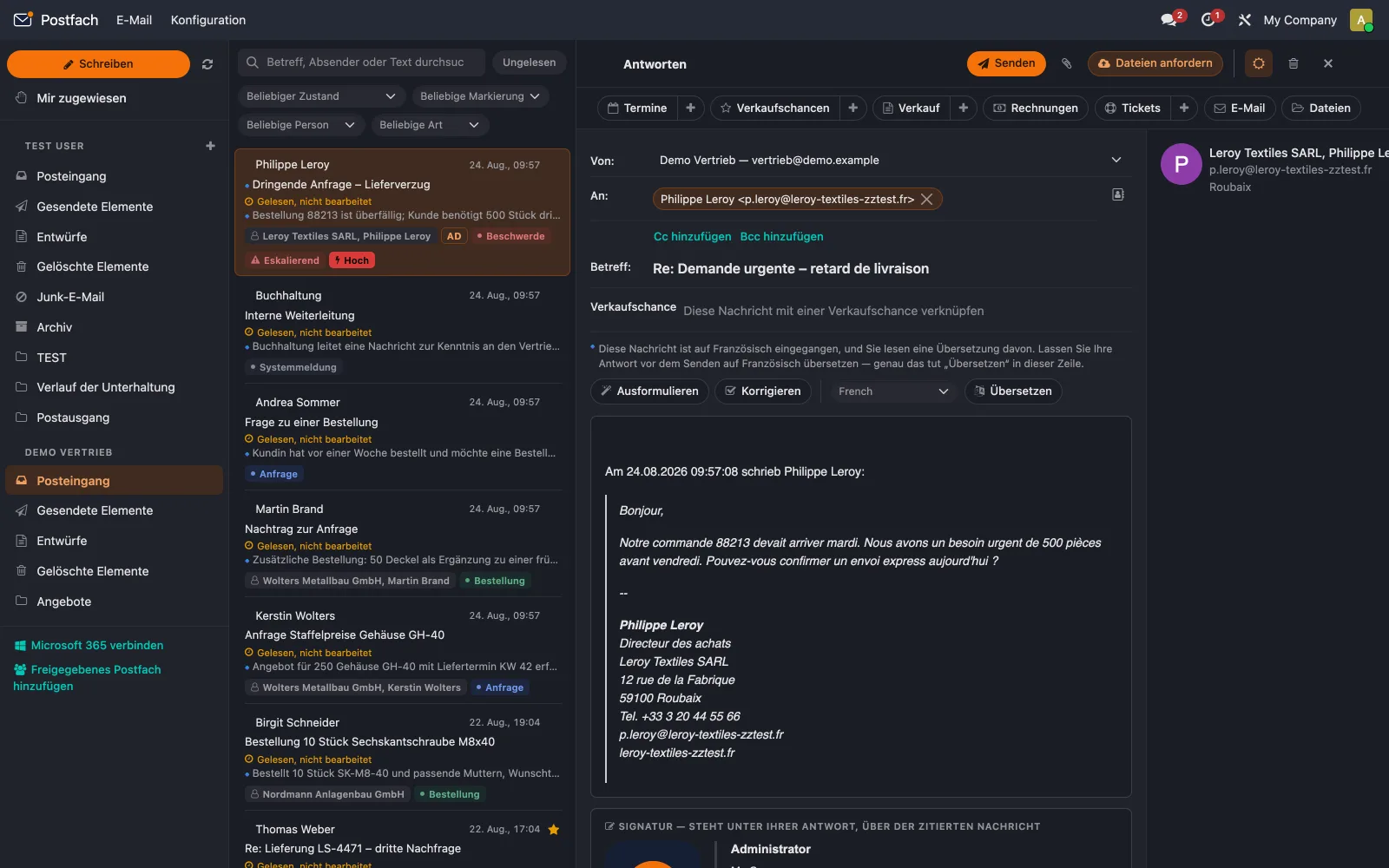
Eine Firmensignatur für alle, zentral gepflegt
Die Firmensignatur pflegen Sie an einer Stelle, und sie geht mit jeder Mail des Unternehmens hinaus – zusätzlich zur persönlichen Signatur, die Odoo ohnehin kennt. Auf Wunsch gilt sie nur für bestimmte Benutzer oder Postfächer.
Platzhalter füllen Name, Funktion und Kontaktdaten der sendenden Person automatisch aus. Ist ein Platzhalter leer, lässt Mailbox die ganze Zeile weg – es wird also nie ein „Telefon:“ ohne Nummer verschickt.
Der Signatur-Editor ist auf E-Mail ausgelegt: Er erzeugt Tabellen und Inline-Styles, die auch ältere Mail-Programme zuverlässig darstellen. Auf Banner, Spalten und Icon-Fonts verzichtet er bewusst, weil deren Darstellung beim Empfänger stark schwanken kann. Eine Vorschau auf hellem und dunklem Hintergrund zeigt, wie die Signatur später wirklich aussieht.
Ihre Messe steht in jeder Mail des Unternehmens
Jede Signatur kann ein „Gültig ab“ und ein „Gültig bis“ bekommen. In diesem Zeitraum ersetzt sie die Standardsignatur, danach kehrt die gewohnte Signatur von allein zurück. Niemand muss daran denken, etwas zurückzustellen.
Das macht die Signatur zur Werbefläche: der Messestand mit Halle und Standnummer in den Wochen vor der Messe, die Produktneuheit zum Start, der Hinweis auf die Betriebsferien, der Weihnachtsgruß im Dezember. Solange der Zeitraum läuft, trägt jede Mail aus dem Unternehmen den Hinweis – danach keine mehr.
Pro Mail geht immer genau eine Signatur hinaus. Läuft gerade ein Zeitraum, hat die befristete Signatur Vorrang, sonst greift die Standardsignatur. Überschneiden sich zwei Zeiträume, gilt die Signatur, die in der Liste weiter oben steht.
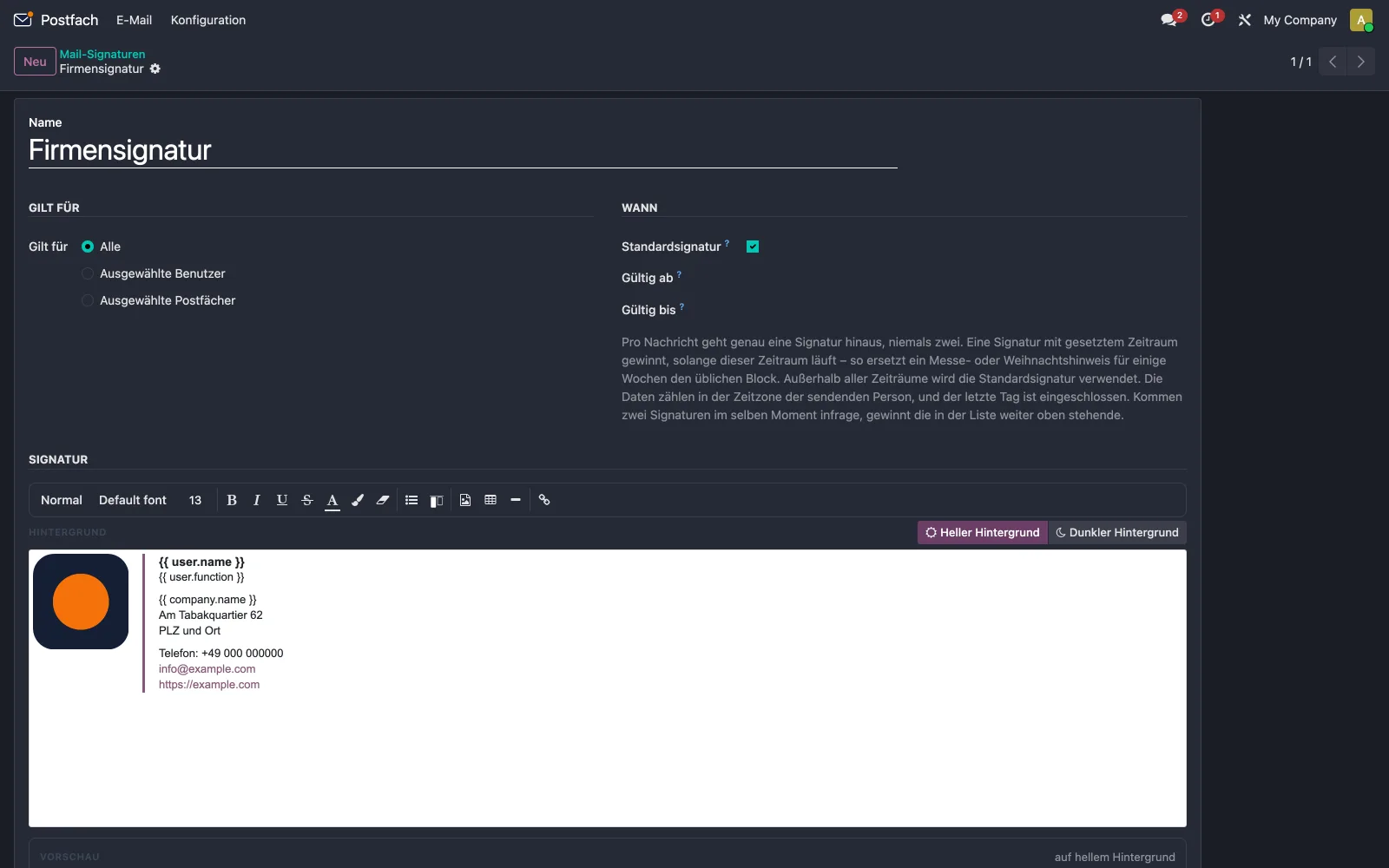
Dateien senden – und direkt aus der Mail anfordern
Große Dateien verschickt Mailbox als Download-Link. Zusammen mit dem Dateiaustausch – einem eigenen Addon, dessen Anbindung Mailbox mitbringt – wird daraus eine kontrollierte Übergabe: Der Link läuft ab, kann ein Passwort bekommen, lässt sich zurückziehen, und jeder Download wird protokolliert.
Es geht auch andersherum: Dateien beim Kunden anfordern. Brauchen Sie Unterlagen, aktivieren Sie beim Schreiben einen Schalter, und die Mail enthält einen Upload-Link. Der Kunde braucht dafür weder ein Konto noch einen Odoo-Zugang. Was er hochlädt, landet im Dateiaustausch und am passenden Datensatz – etwa dem Ticket, aus dem die Mail geschrieben wurde.
So bleiben Kundendokumente in Odoo, und Sie können auch später noch nachvollziehen, wer wann welche Datei erhalten oder hochgeladen hat.
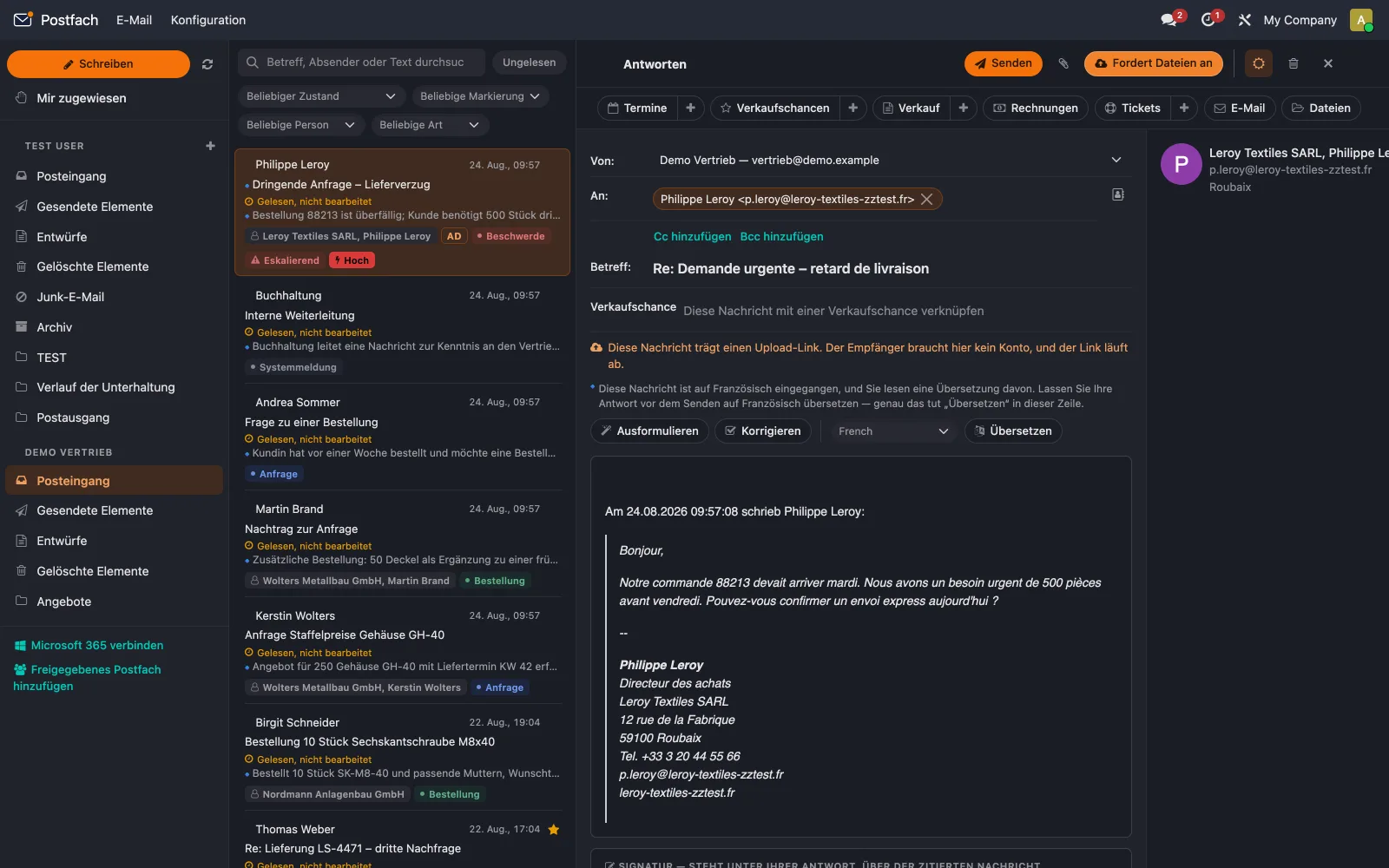
Auch fremde Mails werden richtig dunkel
Mailbox gibt es in Hell und Dunkel. Im dunklen Modus färbt es auch die Mails selbst um, und zwar Farbton für Farbton: Schwarzer Text wird weiß, Grautöne bleiben Grautöne, Markenfarben bleiben erkennbar. Nur Bilder bleiben unverändert, weil sich ein Foto nicht zuverlässig von einem dunkel gezeichneten Logo unterscheiden lässt.
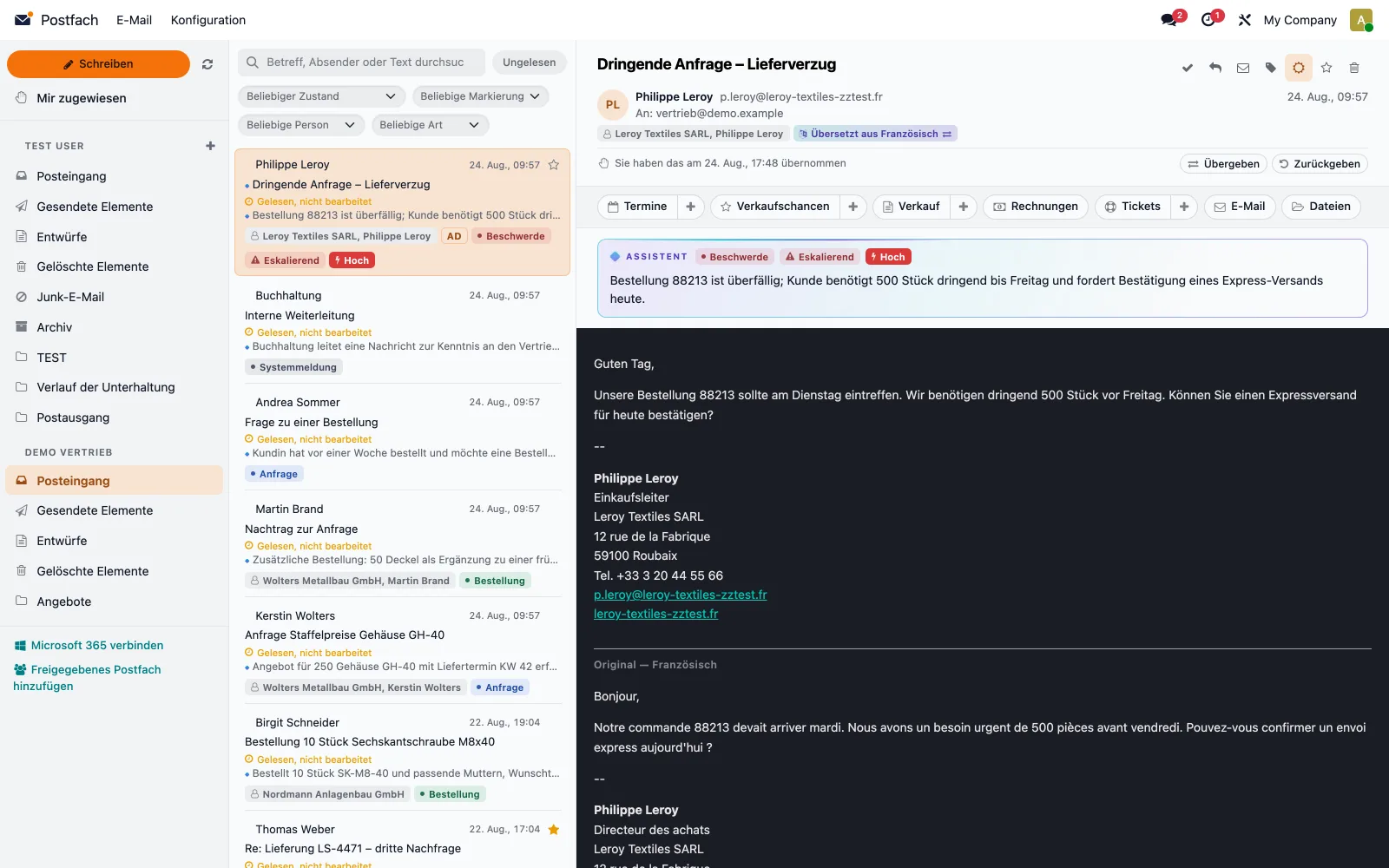
Was Mailbox nicht kann
Die Grenzen gehören genauso auf diese Seite wie die Funktionen.
Nur Office 365
Mailbox verbindet sich mit Office-365-Konten. IMAP oder andere Anbieter werden nicht unterstützt – dafür wäre jeweils ein eigenes Addon nötig.
Verschlüsselte S/MIME-Mails kann Mailbox nicht öffnen
Signierte Nachrichten öffnet und zeigt Mailbox ganz normal. Ende-zu-Ende-verschlüsselte Mails kann es dagegen nicht entschlüsseln, denn der private Schlüssel liegt beim Empfänger und gehört nicht auf einen Server. Solche Mails werden klar als verschlüsselt gekennzeichnet. Wer sie regelmäßig bekommt, braucht dafür weiterhin ein Programm mit Zugriff auf den eigenen Zertifikatsspeicher.
Die KI braucht Ihren eigenen API-Schlüssel
Der Assistent läuft über Claude, mit Ihrem Schlüssel. Jede verarbeitete Mail kostet einen Bruchteil eines Cents, ein Kontingent ist nicht enthalten. Alles, was Kosten verursacht, ist zu Beginn ausgeschaltet.
Die Ticket-Anbindung braucht Odoo Enterprise
Die Verbindung zum Kundendienst setzt Odoo Enterprise voraus. Alle anderen Addons laufen auf Odoo 19 Community.
Der Dateiaustausch lädt in einem Stück hoch
Deshalb ist die Größengrenze für Dateien derzeit bewusst niedrig. Sie in den Einstellungen hochzudrehen ändert daran nichts – das steht dort auch so.
Mailbox ist als vollständiger Ersatz für Ihr bisheriges Mail-Programm gedacht. Ihr Office-365-Konto bleibt dabei unverändert bestehen.
Ready to upgrade your digital core?
Erzählen Sie uns von Ihrem Unternehmen – wir zeigen Ihnen, was möglich ist.
Schreiben Sie uns eine Mail an oder rufen Sie uns an unter .